Lab 3 - ADC によるより詳細なトラフィック制御機能(Programmability)
このラボのゴールは、現在NGINX Controllerで利用可能な “advanced ADC” 機能を確認します。 以前、これらの機能はNGINX Controllerで対応できず、NGINX Insntanceを個別に設定した場合の設定のみで利用が可能だった内容です
Important
想定時間: 10分
Note
このラボの手順はラボを実施する方がWindows jumphost – jumphost-1 から操作する手順を示しています。
接続方法についてはこちらを参照ください。 F5 Labs - Index
App Componentを開く
Chromeを開く
ブックマークよりNGINX Controller のGUIにアクセス
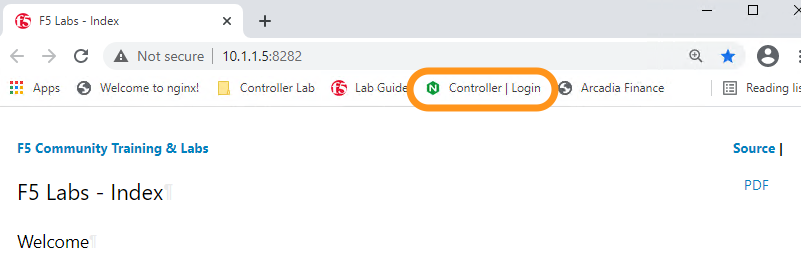
NGINX Controller のadmin accountである、
Peter ParkerでログインしてくださいUsername Password peter@acmefinancial.net Peter123!@#
Services を開いてください

“Apps” を選択してください

“Echo Environment”から Module 2 Lab 1 で作成した echoapp を選択してください
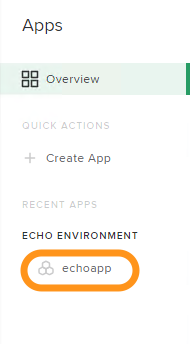
URI Rewriteを設定する
Components を開いてください。 以前作成した “echoappcomponent” を Edit を開いてください

“Advanced” セクション内の、 Programmability を選択してください
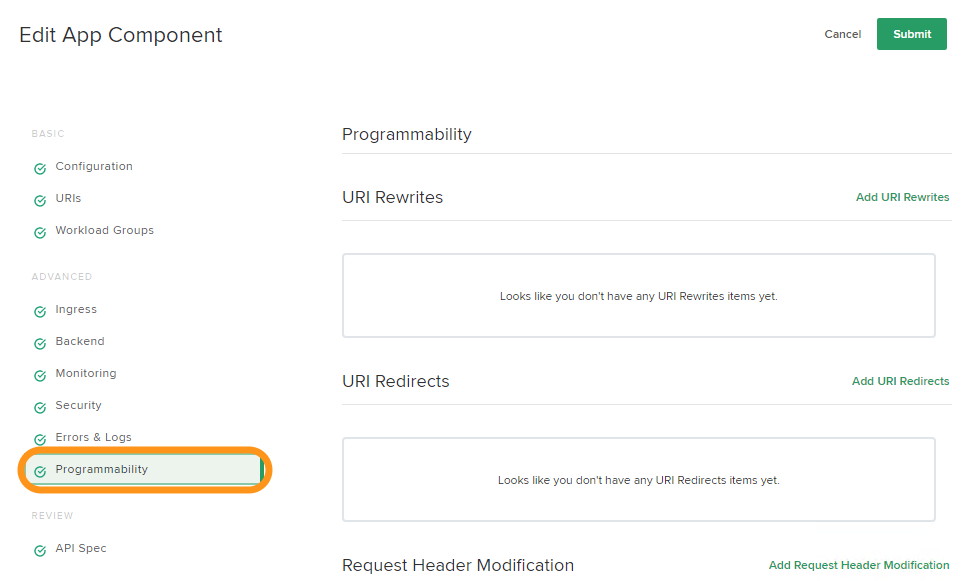
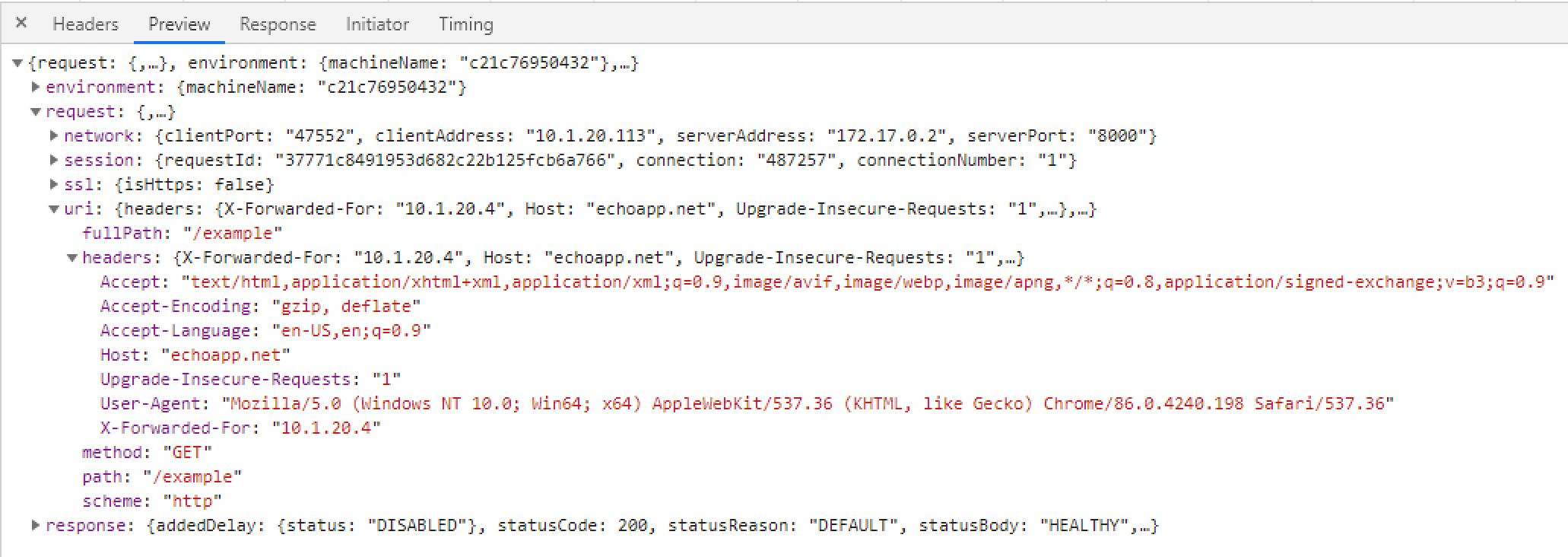
Chrome内で、Componentによる構成変更前に、”echo” アプリケーションからどのような応答があるか確認してください このモジュールの前の項目で実施したように Chrome Developer tools を開き、
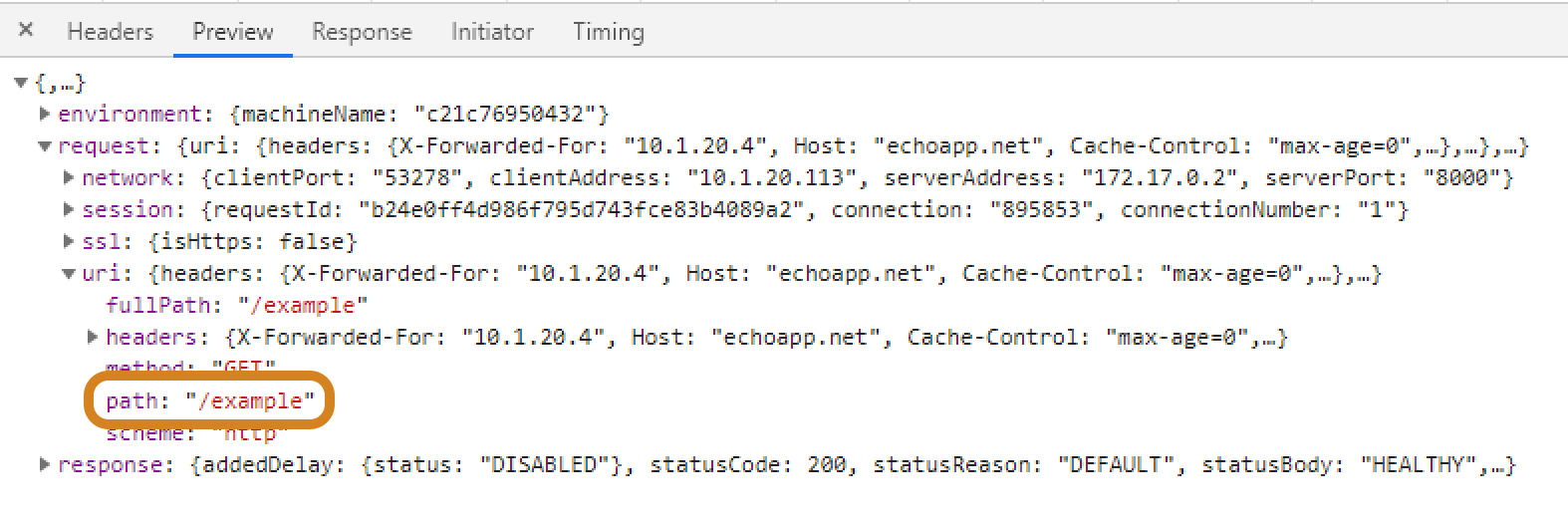
http://echoapp.net/exampleへアクセスし、結果を確認してください
Note
アプリケーションの JSON の応答の内容で、リクエストが path: "/example" 宛となっていることを確認してください
NGINX Controllerで、”URI Rewrite”をコンポーネントに追加してください。これはシームレスにすべての “/example*” 宛のリクエストを “/modified*” へ変更します “Programmability” ダイアログの Add URI Rewrites をクリックしてください
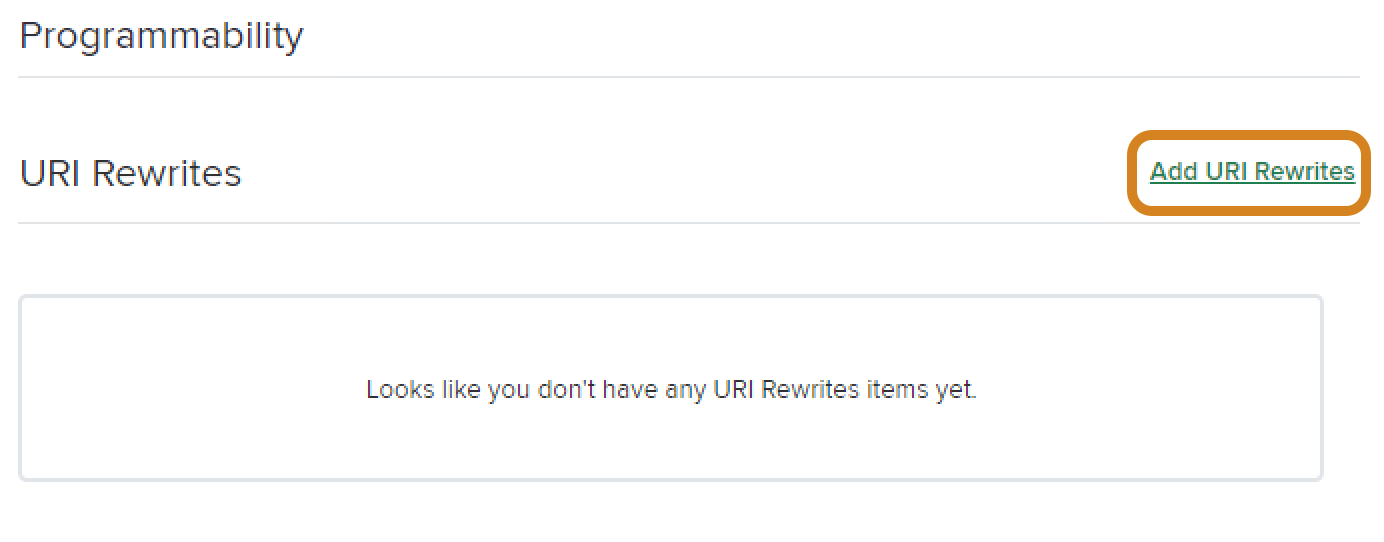
表の内容に従ってパラメータを入力し、変更内容を反映するため、Done をクリックしてください。 NGINXの rewrite モジュールによるPCRE正規表現の記述を用いて、NGINX Controllerの設定変更を行います
Field Value Incoming Pattern ~*^/example(.*)$Rewrite Pattern /modified$1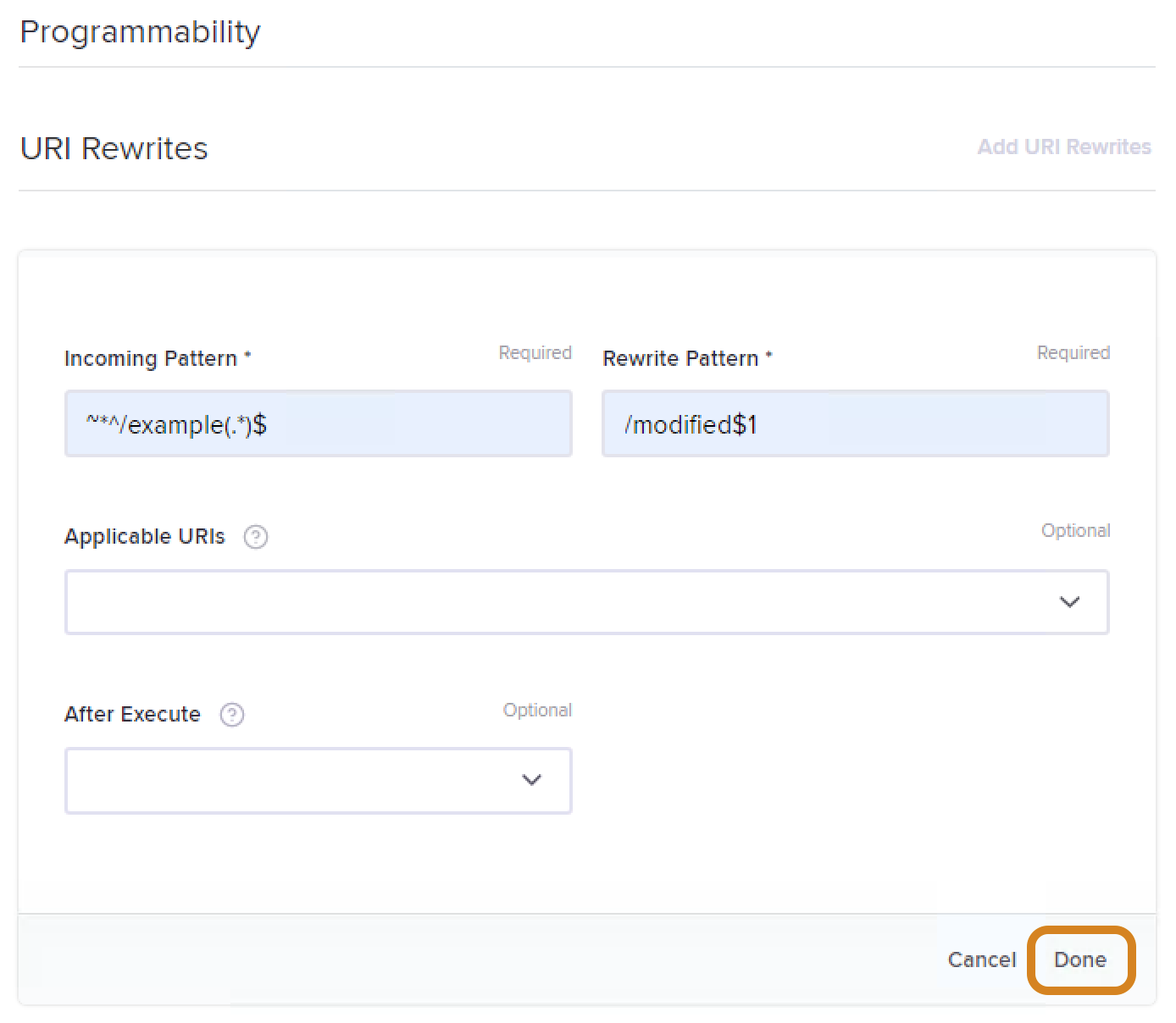

Important
より詳細な順序を指定したURIを操作するルールセットが必要となる場合、 “After Execute” 機能を利用し実装を検討ください
Submit をクリックし、変更したComponentの内容を “Gateway” にプッシュしてください。コンポーネントのステータスが、”Configuring” から “Configured” に変わったことを確認してください


Chromeで、echoapp に対し “/example” というリクエストを送信し、Rewrite動作のテストをしてください。応答データの内容を確認してください

Note
“Echo” appのJSONレスポンスは、ブラウザのURIで入力した情報(“/example”)ではなく、”/modified(変更後)”のリクエストが表示されていることを確認ください
Request Header 変更機能を設定する
NGINX Controllerの “echoapp” App の画面を再度開き、Components を開いてください。先程作成した “echoappcomponent” で Edit をクリックしてください
“Advanced” セクション配下にある Programmability を選択してください
Chromeで、前回 “echo” app にアクセスした際のレスポンスヘッダーの情報を確認してください
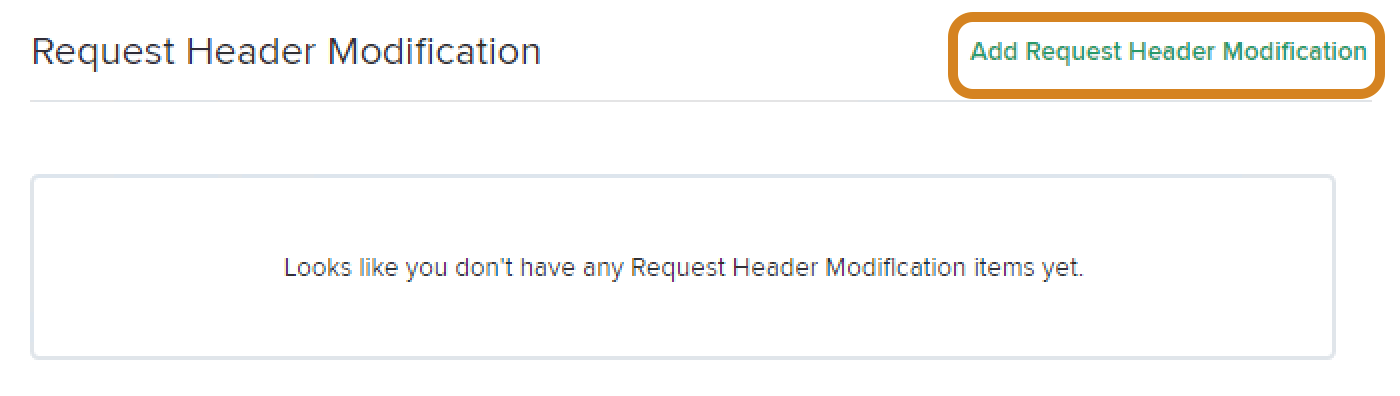
NGINX Controllerで、コンポーネントの”Request Header Modification”を追加してください。この機能はupstream/pool memberに通信を転送する際に、ADCとして動作するNGINX PlusでHTTP Headerを追加する機能です “Programmability” の Add Request Header Modification をクリックしてください
以下の内容を入力し、内容を保存するため Done クリックしてください
Field Value Action AddHeader Name X-Controller-InstanceHeader Value Development NGINX West 03 (CAS)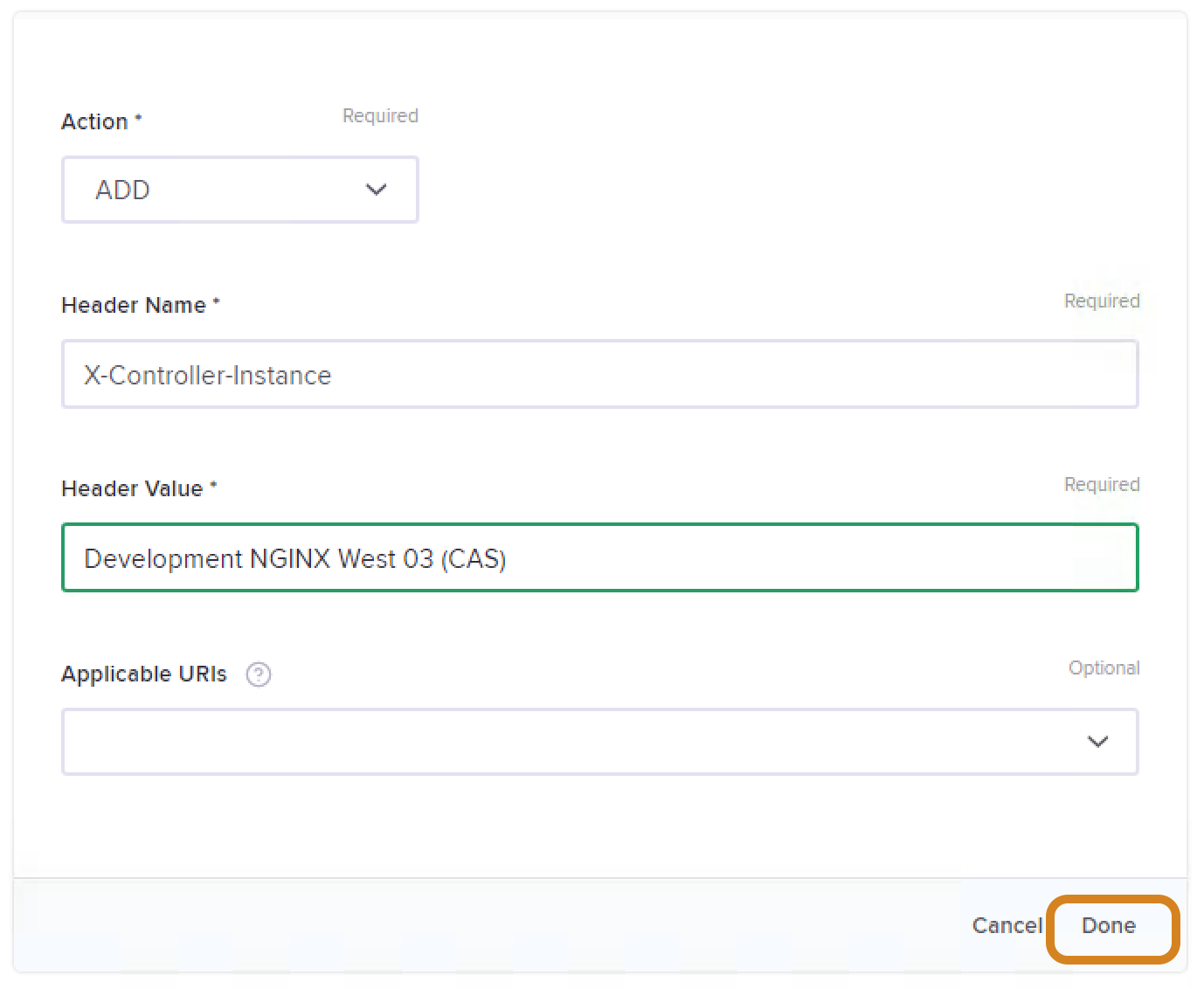

Submit をクリックし、変更したComponentの内容を “Gateway” にプッシュしてください。コンポーネントのステータスが、”Configuring” から “Configured” に変わったことを確認してください
Chromeで、echoapp に対し再度リクエストを送信し(更新ボタンをクリックするなど)HTTP Headerの挿入について動作を確認してください。応答データの内容を確認してください

Note
“echo” Appが応答するJSONデータは、HTTPリクエストに追加されたヘッダーの情報が表示されます。 このヘッダー追加機能により、どのNGINX Plusインスタンスが通信の操作を行ったか示すHTTP Headerの追加をすることが可能です リクエストやレスポンスのHTTP Headerを追加・削除するなど、アプリケーションに求められる内容を実施することが可能です
追加情報
“Programmability” セクションでは、URIリダイレクト、URI Rewrite、リクエストヘッダー操作、レスポンスヘッダー操作を行うことができます これらの機能は、NGINXの`rewrite`_モジュールによって実現しています。より詳細な情報についてはmoduleのドキュメントを参照してください
NGINX REGEX validator は作成した正規表現を確認するのに便利です。こちらの記事を参照ください(regex blog)。また、NGINXが使うPerlの正規表現(PCRE)も理解に役立ちます。合わせてご確認ください